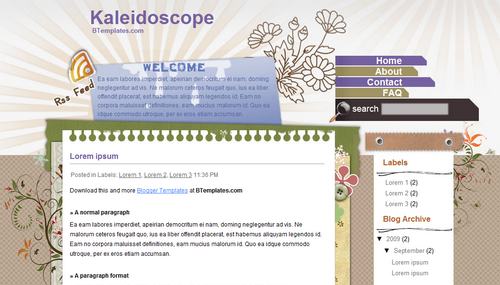
Tan sólo recordaros que debéis terminar y presentar la TAREA PRACTICA antes del próximo viernes 4 de diciembre. Para ello, una vez terminada la entrada en vuestro blog, haced una captura de pantalla (tecla Imp Pant/ Prt Scr), pegadla en un documento Word y enviádmela por correo a sergio@vinals.com, mientras que me dejáis en el casillero la hoja que os dí junto con el nombre de vuestro blog.
LOS CERTIFICADOS NO SE PUEDEN ENTREGAR HASTA QUE HAYAIS ENTREGADO TODAS LAS TAREAS FINALES.
Finalmente, espero que hayáis aprendido mucho en este corto, pero intenso curso y que lo pongáis todo en práctica con vuestros alumnos.
Para descargar archivos de audio y canciones para usar en clase que estén alojadas en www.goear.com, no tenéis más que pinchar AQUI y leer más sobre el tema.
A continuación tenéis la página que os dará el enlace directo para la descarga. Funciona de manera parecida a keepvid.com, y es la siguiente:
Os incluyo una interesantísima utilidad para gestionar las descargas de archivos múltiples alojados en servidores tipo Rapidshare, Megaupload, etc.
Se trata de Jdownloader, y además de lo mencionado anteriormente, también te permite descargar archivos de Youtube y otros servidores simplemente seleccionando la URL... el programa se encarga del resto.
Más info abajo...
JDownloader is open source, platform independent and written completely in Java. It simplifies downloading files from One-Click-Hosters like Rapidshare.com or Megaupload.com - not only for users with a premium account but also for users who don't pay. It offers downloading in multiple paralell streams, captcha recognition, automatical file extraction and much more. Of course, JDownloader is absolutely free of charge. Additionally, many "link encryption" sites are supported - so you just paste the "encrypted" links and JD does the rest. JDownloader can import CCF, RSDF and the new DLC files.
Os recuerdo que mañana es la última sesión del curso. Los contenidos a ver serán los siguientes:
a) BLOGS: últimos retoques y dudas finales
b) AUDIO: breve demostración/repaso de funciones de audacity (con proyector)
c) ENLACES INTERESANTES PARA DESCARGA DE MATERIAL EDUCATIVO
d) INQUIETUDES FINALES
e) TEST FINAL DE CURSO (TEORICO Y PRACTICO)
f) EVALUACION DEL CURSO Y DEL PONENTE
g) FIESTA FINAL CON GLOBOS, GUSANITOS Y FANTA DE NARANJA (a confirmar)
Os animo a poner en el chat los blogs que están pendientes, así como cualquier enlace y recursos de utlidad para el profesorado de idiomas.
Debido a las recientes caídas de conexión a internet que estamos sufriendo recientemente, os adelanto este pequeño truco para poder capturar alojados en www.youtube.com y almacenarlos en nuestro ordenador o pendrive, para poder verlos sin necesidad de depender de la conexión a internet:
4) Pegamos la dirección del video, que teníamos ya en el portapapeles, en Keepvid, en el campo que pone "URL" y le damos a DOWNLOAD.
5) Al poco tiempo, saldrán uno o dos enlaces abajo que pondrá algo parecido a lo siguiente:
›› Download ‹‹ (video.flv - Low Quality 320x240)
Right-click download link, choose 'Save Link As...', and rename file to video.flv
›› Download ‹‹ (video.mp4 - High Quality 480x360)
Right-click download link, choose 'Save Link As...', and rename file to video.mp4
6) Pinchamos en cualquiera de estos dos enlaces (preferiblemente el que ponga High Quality - Alta calidad). A continuación, el video se guardará en la carpeta que tengamos asignada por defecto (en Firefox suele ser el Escritorio) o en la que le indiquemos nosotros. Por defecto, el archivo de video descargado se suele llamar video.flv o video.mp4.
6) Finalmente, ya podemos abrir los archivos descargados con VLC Media Player (que generalmente está instalado en los ordenadores).
Si es necesario, renombrar el archivo que hemos descargado a cualquier otro nombre (ej. maradona.mp4), ya que si descargamos varios videos los podemos borrar sin querer, ya que todos tendrán el mismo nombre por defecto.
NOTAS:
- Antiguamente VLC Media Player no abría los archivos con extensión FLV. Parece que las últimas versiones sí que lo hacen, así que no se necesita otro reproductor aparte.
- El resto de archivos de video habituales (MP4, AVI, etc.) SI que se pueden abrir sin mayor problema con VLC Media Player.
*** UPDATE: ***
Existen otra página similar llamada www.savevid.com que funciona de manera similar a Keepvid. Podéis alternar entre ambas páginas en caso de que alguna vez falle alguna de ellas.
--------------------
Otra forma de descargar archivos alojados en youtube es usando Real Player 11. Aquí tenéis un video demostración de cómo hacerlo:
Aparte de esta función, Real Player se puede utilizar como reproductor universal de video y audio, además de contar con otras muchas funciones.
En la sesión 5 del curso os enseñaré como crear un Chat en nuestro blogs para que nuestros alumnos puedan practicar e interaccionar entre sí en el idioma que están aprendiendo.
He creado un grupo de enlaces a diversas páginas en las que podréis encontrar diversos recursos que os podrán servir en vuestras tareas docentes.
El otro día me mencionásteis varias utilidades alternativas a las que vimos en el curso, pero no las recuerdo todas (ej. para descargar videos de youtube, antivirus, etc.).
Podéis compartir esos enlaces o utilidades poniendo los nombres y/o dirección de descarga en el chat.
Abro esta noticia para que me enviéis los blogs que habéis estado creando, y así comprobar vuestro progreso, asimilación y puesta en práctica de lo aprendido en este breve, pero intenso, curso.
Si es necesario, os daré un poco de feedback con sugerencias y posibles recomendaciones para mejorarlos, desde mi humilde punto de vista.
También podéis usar el CHAT de la derecha para poner vuestros blogs y así compartir experiencias con otros miembros del curso.
Imaginemos que estamos preparando nuestras clases y de repente se nos ocurre una entretenida "mini-tarea" para mantener a nuestros alumnos entretenidos el fin de semana. Redactamos y publicamos la siguiente entrada (en el idioma destino, claro está) en nuestro blog:
"Reflexiona acerca de las diferentes formas en las que estás expuesto a la lengua que estás aprendiendo fuera de la clase. Escribe tus conclusiones en la sección Comentarios".
Con esta mini-tarea, aprovechamos este medio electrónico para que los alumnos practiquen la EE, la CE e incluso interaccionen en la lengua destino. Nuestra labor será observar los comentarios, animarlos y poner en común con el grupo todas sus conclusiones tras un tiempo prudencial de reflexión.
Podéis practicar vosotros mismos reflexionando, en grupos, sobre las siguientes cuestiones:
1. ¿Conoces algún diccionario electrónico offline/online? ¿Cuales son sus ventajas/inconvenientes? 2. ¿Conoces o utilizas algún libro/método en formato digital? ¿Cuales son sus ventajas/inconvenientes? 3. ¿Utilizas algún otro software de idiomas a la hora de preparar tus clases, o durante tus clases? ¿Resulta 'rentable' su uso?
Podéis usar la sección Comentarios de esta entrada para plasmar vuestras ideas.
Alojar archivos en Internet tiene innumerables ventajas. A lo largo de los últimos años subir archivos a internet me ha permitido ahorrar tiempo, fotocopias y molestias innecesarias a los alumnos (y a mi mismo).
Imaginemos que queremos alojar online un documento con las calificaciones provisionales de Junio, de modo que los alumnos no tengan que desplazarse a la escuela todos los días (con las molestias que ello implica, a nosotros y a ellos mismos). Nos enfrentamos al siguiente dilema: ¿y cómo lo hago? ¿tendré que pagar por ello?
Lo cierto es que para almacenar nuestros archivos (personales o no) en un servidor remoto, de forma que se pueda acceder a ellos via Internet desde cualquier lugar, existen diversos servidores de alojamiento gratuitos que nos ahorrarán dinero innecesario.
Aunque existen miles de ellos, desde mi punto de vista los más prácticos (docentemente hablando) son los siguientes:
Box.net
Ideal para almacenar ficheros de texto (Word, PDF, o cualquier otro), ya que permite incluso pre-visualizar el documento sin necesidad de descargarlo.
Hotfile
Ideal para archivos de mayor tamaño (audio, video, etc.).
En la sesión presencial explicaré las características más interesantes de dichos sitios de almacenamiento, y os mostraré como configurar nuestra cuenta de manera que podamos gestionar nuestros archivos de manera rápida y efectiva.
Incrustar videos alojados en Youtube.com o archivos de audio de otros servidores gratuitos (ej. GoEar.com) no es una tarea difícil. Simplemente con copiar un pequeño texto y pegarlo a nuestra noticia será suficiente.
Si queremos incrustar nuestros propios videos o audios, será preciso registrarse en ambas páginas, subir nuestros archivos y copiar/pegar el código obtenido.
En esta sesión veremos cómo hacerlo. El resultado sería algo así:
Ejemplo de audio incrustado en blog para práctica de Comprensión Oral en Nivel Avanzado 1. La actividad se hizo en clase, pero los alumnos con más dificultades podían escucharlo de nuevo desde sus casas cuantas veces desearan.
Ejemplo de canción incrustada en blog encontrada mediante Goear.
Ejemplo de video incrustado en blog para práctica de Comprensión Oral y/o enseñanza de contenidos socio-culturales (humor inglés, cultura inglesa, etc.)
- Repaso de lo visto en la sesión anterior.
- Inserción de video, audio, powerpoints en entradas.
- Inserción de entradas con texto oculto. Creación de un botón 'SPOILER'
- Inserción de un contador de visitas y visualización de estadísticas.
b) Almacenamiento de archivos en servidores gratuitos
Las presentaciones Powerpoint siempre resultan muy vistosas a la hora de presentar gramática, vocabulario, actividades de describir fotos, contenidos socio-culturales, etc.
Sin embargo, cuando los alumnos se marchan a su casa, no tienen la oportunidad de volver atrás y visualizar "aquella presentación tan bonita que nos puso el profesor aquel día".
¿La solución?
a) Alojar nuestro archivo Powerpoint en un servidor remoto, y darles el enlace a los alumnos para que la descarguen y vean en casa todas las veces que quieran...(no lo recomiendo)
b) Incrustar nuestra fantástica presentación en el blog del curso, de modo que los alumnos puedan verla sin necesidad de ningún tipo de software externo, con un simple click de ratón (recomendado)
En esta sesión os enseñaré como incrustar presentaciones Powerpoint en nuestros blogs, y algunas de las limitaciones que tendremos que tener en cuenta si seguimos este procedimiento.
A veces, resulta útil crear entradas de blog para colgar actividades de gramática, vocabulario, etc. incluyendo además la clave del ejercicio de manera 'oculta' para que los alumnos no caigan en la tentación de mirar las respuestas según progresan con el ejercicio.
Para conseguirlo, existen diversas técnicas. Veamos un par de ejemplos:
EJEMPLO 1: Completa el hueco con una palabra apropiada (haz triple click entre los [corchetes] para ver las soluciones):
El perro de San Roque no tiene ___________.
[rabo]
El caballo ________ de Santiago.
[blanco]
Siete caballos vienen ___________ .
[de bonanza]
EJEMPLO 2: Completa la frases:
No hay mal...
que por bien no venga
Quién se pica...
ajos come
Paciencia... En la sesión presencial os desvelaré cómo hacerlo....
*** UPDATE ***
Para crear un botón tipo 'SPOILER', tan sólo copiar el código de abajo y pegarlo en vuestra entrada, sustituyendo el texto en azul por el que queréis que aparezca, y los corchetes [] en rojo por los símbolos < >.
Durante los últimos dos años, Babbel se ha convertido en una de las plataformas de aprendizaje de idiomas más importantes de la web. Más de medio millón de personas ha utilizado los servicios de Babbel y expresado su opinión. Basándonos en estos resultados y en colaboración con un equipo internacional de profesores de idiomas, diseñadores y desarrolladores de software, hemos creado con todo profesionalismo un sistema de aprendizaje muy innovador
Lo nuevo en Babbel 2.0
En Babbel 2.0 contamos con una gran cantidad de material de aprendizaje - mucho más del que conoces hasta ahora. Se han incluido nuevas funciones y mejorado las existentes, y esto, en conjunto con una nueva estructura de cursos, hace del aprendizaje en Babbel 2.0 un proceso totalmente sistemático
NOTA:
Requiere registro y te deja probarlo durante un tiempo. Luego es de pago.
Aparte de las plantillas incluidas por defecto en Blogger (dicho sea de paso, algunas son horrendas), podemos dotar a vuestro blog de una mayor vistosidad y mejor organización de vuestros 'gadgets' editando el código HTML manualmente (no lo recomiendo, ya que hay que saber programar bastante bien en HTML), o bien de una forma más sencilla: sustituyéndo la plantilla actual (en inglés, 'template' or 'theme') por otras ya creadas y descargables.
En los siguientes enlaces encontraréis infinidad de plantillas que podréis usar en vuestros blogs creados con Blogger, o con cualquier otro gestor de blogs de los incluidos en dicha página.
Os pongo un enlace a la página oficial de ESET Smart Security 4, un completo antivirus que llevo usando durante años y que jamás me ha dado ningún problema de rendimiento, ralentización del equipo, etc., al contrario que otros de pago que existen en el mercado.
PC Users (32-bit) --> ESET Smart Security 4
Microsoft Windows Vista/XP/2000
Se trata de una versión de prueba de 30 días (expandible a infinitos días por otros medios que ya os comentaré en persona). Antes de descargarla tendréis que solicitar un número de serie que os llegará a vuestro email y que deberéis de introducir cuando pinchéis en DOWNLOAD.
Algunos de nosotros llevamos tiempo usando blogs, bien para nuestros grupos de la EOI o bien con otros fines extra-educativos, con lo cual el asunto no nos resultará excesivamente novedoso. En cambio, muchos habréis oido hablar de ellos, pero seguro que nunca habéis sabido lo que son. Incluso los más 'verdes' en temas informáticos habréis navegado alguna vez por una 'página web', sin saber que lo que realmente estábais visitando era un blog.
Originalmente, un blog no era otra cosa que una especie de diario cibernético público en el que reflejar nuestros pensamientos, cavilaciones, inquietudes o cualquier otra cosa que se nos antojara, de forma que cualquier lector interesado en él pudiera tener acceso desde el ordenador de su casa, participando incluso en dichas reflexiones con sus propios comentarios. Este sencillo concepto evolucionó rápidamente con el tiempo, mejorando sensiblemente, hasta convertirse en lo que hoy conocemos. Y es que las aplicaciones que se les puede dar a los blogs son enormes, y más aún en lo que a la enseñanza de idiomas se refiere.
En la sesión de hoy aprenderemos qué es un blog, para qué sirve, y además crearemos y configuraremos nuestro propio blog, dejándolo totalmente funcional y listo para añadir noticias, enlaces, videos, audio y prácticamente cualquier cosa que se nos ocurra.
Nuestro blog del curso servirá de utilidad al alumno en sus sesiones de estudio no presenciales, y al mismo tiempo, estaremos aumentando su motivación y fomentando su auto-aprendizaje.
- ¿Cómo usamos el audio en el aula?
- La grabadora de audio: aplicaciones pedagógicas y uso en el aula.
- Otros accesorios de audio alternativos: reproductores MP3s y móvil.
- Descarga local de grabaciones. Formatos de audio WAV y MP3. Calidad de grabación.
- Manipulación de archivos de audio: Audacity, Winamp + plug-in Pacemaker
- Sitios web para descarga y almacenamiento de archivos de audio: Goear.com
b) Blogs: introducción * Se realizará en el aula Plumier
- Aplicaciones didácticas de los blogs.
- Creación y configuración de un blog para uso didáctico
- Inserción de entradas.
- Enlaces e imágenes.
- Personalización del menú lateral: inserción de 'gadgets'
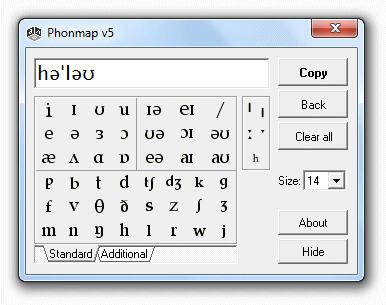
Phonmap es una sencilla utilidad para escribir fácilmente la transcripción fonética de las palabras sin tener que volvernos locos para encontrar las fuentes necesarias.
Tan sólo se necesita instalar el programa, ejecutarlo y pinchar con el ratón en los diversos simbolos fonéticos hasta tener la secuencia deseada. Una vez obtenida, la copiaremos y pegaremos en el documento que estemos redactando.
Podéis descargar una versión de prueba pinchando aquí.
En la página web de Word Magic podemos leer esta información acerca de sus productos:
"Con las aplicaciones de tendrá acceso a algunas de las herramientas más proactivas para Inglés como Segunda Lengua (ESL) y Español Como Segunda Lengua (SSL) en el par Inglés-Español. Van desde traductores Inglés-Español hasta diccionarios, con capacidades de traducción e interactivas especiales para (y orientadas a) el estudio de sintaxis y gramática, además del uso de frases idiomáticas y verbales. También son útiles para cualquier persona que necesite traducción de calidad a su alcance.
Hemos confeccionado estos paquetes que hacen del aprendizaje y la enseñanza del inglés o el español una experiencia seria y a la vez divertida, tanto para profesores como para estudiantes. Los paquetes fueron diseñados con sus necesidades en mente, ¡pero no dude en solicitarnos un paquete hecho a la medida! Puede descargar cualquiera de estos paquetes para una prueba gratuita de 15 días, ¡sin costo alguno!"
REWARD es un software de idiomas para aprender inglés* que combina REWARD - un curso multi-nivel para jóvenes y adultos-, con una aplicación multimedia de gran calidad.
Incluye un amplio abanico de actividades, video lecciones, tests de progreso... todo ello en un vistoso interfaz visual que hacen de este programa una herramienta eficaz para el estudiante del idioma. El software es capaz de monitorizar de manera inteligente el progreso del alumno, entrenar la pronunciación, y además posee un módulo para el desarrollo del vocabulario.
REWARD está diseñado para guiar al alumno desde su primer contacto con el inglés, llegando a alcanzar un uso competente de la lengua. El contexto intercultural de REWARD proporciona un input motivador y fomenta la discusión, convirtiendo el aprendizaje en una herramienta interesante y relevante para el mundo actual.
* En mis búsquedas también encontré una versión de REWARD para aprender alemán, pero está destinada a estudiantes polacos, así que algunos menús, opciones, diccionario, etc. aparecen en checo, lo cual hace inútil su uso en nuestras escuelas.
En la sesión presencial os mostraré esta potente aplicación, y analizaremos su viabilidad y puesta en funcionamiento en un laboratorio de idiomas.
Rosetta Stone es un revolucionario y eficaz software para aprender idiomas mediante un método simplísimo: emparejar palabras pronunciadas por hablantes nativos con imágenes claras de la vida real, de modo que se recrea el modo en el que aprendemos una lengua materna. Este método no busca memorizar ni traducir, sino vivir, pensar y hablar en un nuevo idioma.
Los packs de idiomas de Rosetta Stone son infinitos, y están disponibles en varios niveles. Por supuesto, incluyen los idiomas que impartimos en nuestras escuelas.
Si dudáis de este método, en su web disponen de una demo en el idioma sueco. Probadlo y ya me diréis.
En la sesión presencial os mostraré el programa en vivo y en directo, y probaremos el método usando los dos primeros niveles de Alemán.
ALGUNAS REFLEXIONES:
¿Créeis que es útil este método?
¿Qué ventajas tiene?
¿Qué desventajas tiene?
¿Sería factible (no sólo en el plano económico) implantarlo en el Aula Plumier/Laboratorio de Idiomas?
Como bien sabéis, nuestro centro cuenta con varias grabadoras de audio Sony similares a las que se muestra en la imagen. Hasta ahora, su principal finalidad ha sido la de grabar las pruebas de expresión oral, especialmente en los cursos certificadores. Pero... ¿tiene alguna otra utilidad pedagógica?
En la Sesión 2 discutiremos la utilidad práctica real de la grabadora de audio y los posibles problemas que puedan surgir a la hora de manejar nuestras grabaciones. Además, analizaremos algunas utilidades de reproducción y edición de audio con las que sacaremos un mejor partido a nuestros archivos de audio digitales.
El manejo de la grabadora de audio es muy sencillo. Si queréis saber más sobre la grabadora Sony y el programa que incluye, el Digital Voice Editor, nada mejor que leerse un buen manual de uso :)
Estos son los contenidos que veremos en la segunda sesión del curso y que por cuestiones técnicas no pudimos ver en la primera.
ATENCION:
Esta sesión tendrá lugar en el AULA 15 (al lado de la Plumier), ya que tendremos más espacio y el aula cuenta con enchufes para conectar todos los portátiles.
En principio no tendremos acceso a internet, aunque no es necesario para esta sesión.
- CONTENIDOS SESION 2 -
En detalle: el portátil y el video-proyector: * Aula 15
- Etiquetado e identificación del portátil y accesorios.
- Montaje y puesta en funcionamiento.
- Creación y gestión de usuarios. Modo administrador / usuario limitado.
- Selección de salida de video, opciones de energía, salva-pantallas y otras cosas a considerar.
- Instalación de utilidades: diccionarios electrónicos, software de idiomas, herramientas de video/audio, etc.
- Organización del escritorio y acceso rápido y eficaz a aplicaciones.
IMPORTANTE:
Como os comenté, para esta sesión será necesario subir los portátiles de las aulas para proceder a su correcta configuración, instalación de aplicaciones, diccionarios, etc.
Johnny Chung Lee es un hacker de la Wii. Hoy, en la conferencia de inauguración del Intel Developer Foum, Johnny ha subido al escenario para mostrar otro de sus inventos: la pizarra interactiva de 50 euros.
Sólo hace falta un proyector, el mando de la Wii y un emisor de luz infrarroja, preferiblemente instalado en la punta de un rotulador de pizarra —por darle un toque clásico- y con un botón que actúe como un click del ratón. El mando recoge la posición en el espacio de la luz y transforma cualquier superficie en una pizarra interactiva. El software necesario puede descargarse desde su página web. Aquí tienen un vídeo que explica el funcionamiento:
Un modelo comercial similar —por ejemplo, el eBeam, que se instala sobre pizarras convencionales- cuesta cerca de 1.000 euros. Gracias a que el mando de la Wii es capaz de detectar y seguir más de un punto de luz —hasta 4-, con el método de Lee se pueden usar más rotuladores de forma simultánea y realizar gestos de control similares a los del iPhone —"pellizcar" para alejar o acercar una imagen o rotar una foto de forma sencilla-.
Es algo más rudimentario que las soluciones "profesionales", pero también simple, efectivo y barato… ¿qué más se puede pedir?
Nuestra escuela cuenta con una tableta digital Interwrite Pad que se puede utilizar para anotar cosas en cualquier parte de la clase y visualizarlas al mismo tiempo en la pantalla del proyector. Esta tableta funciona con una batería recargable y hay que asegurarse de que esté cargada antes de empezar a usarla. Tiene una autonomía de unas 8 horas, y pasa automáticamente a un modo stand-by si no la estamos usando.
La conexión entre la tableta y el portátil se hace mediante Bluetooth, y por ello incorpora un adaptador para realizar dicha conexión con el portátil / PC.
Requiere cierto tiempo acostumbrarse a su manejo, pero habrá profesores que encuentren divertido su uso y que incluso les ahorre tiempo. Si se aprovechan todas sus funciones puede llegar a ser hasta divertida de usar, pero en lo que a mí respecta, me quita tiempo y eficacia.
En la sesión presencial veremos una demostración de su uso y sus posibilidades. Vosotros decidiréis si, al final, resulta práctica para nuestra docencia o no.
Introducción de Javier Ayerbe, publicado en Educarm
Claves para una óptima utilización de las Pizarras Digitales Interactivas
Las Pizarras Digitales Interactivas o PDI son ya una realidad en prácticamente todas las escuelas y en poco tiempo se ha hecho casi imprescindible para muchos maestros, profesores y alumnos que las utilizan a diario. Sin embargo en algunos centros, a pesar de disponer de este equipamiento, no se le está sacando todo el partido posible.
Varios pueden ser los motivos de esta infrautilización:
- Falla la Instalación. La PDI deben estar instaladas de forma fija en el aula, preferiblemente con el Video proyector en el techo y evitando cables sueltos por el suelo. Usar el equipo debe ser algo tan sencillo como encender el video proyector y el ordenador.
- No se ha impartido ningún tipo de Formación al profesorado. Un curso inicial de 4 o 6 horas nos asegura que el profesorado conoce el funcionamiento básico del equipo, usar una PDI es algo sencillo pero es necesario realizar una mínima formación inicial.
- No se dispone de Contenidos digitales curriculares adecuados para cada asignatura. Las editoriales tradicionales cada vez tienen más material y afortunadamente ya existe una editorial que ha creado libros digitales para la ESO, se llama www.digital-text.com y está marcando el camino de lo que en el futuro será el libro de texto.
Educarm pone a disposición del profesorado un gran archivo con toda la información que necesitáis saber sobre las Pizarras Digitales Interactivas (PDIs).
A continuación os añado una lista de enlaces que os facilitarán vuestras consultas:
Os he preparado esta presentación Powerpoint para que aprendáis a montar el portátil y hacerlo funcionar junto con el proyector:
Si os sirve de ayuda, podéis ver esta presentación en la pantalla del propio portátil al mismo tiempo que montáis todo el tinglado. Una vez tengáis práctica, el portátil se puede quedar montado en tan sólo dos o tres minutos, y se tarda prácticamente lo mismo en desmontarlo.
CONSEJOS:
1) Seguid cuidadosamente todos los pasos e indicaciones, asegurandoos de que todos los cables estén firmemente encajados en sus correspondientes conexiones.
2) Recordad que el RMI no estará las 24 horas para atenderos. Ante todo, es un profesor más del centro, y fuera de sus horas de RMI no podrá ayudaros. Acudid a él o a otro compañero más experto sólo en caso de haber seguido todos los pasos y el equipo siga sin funcionar.
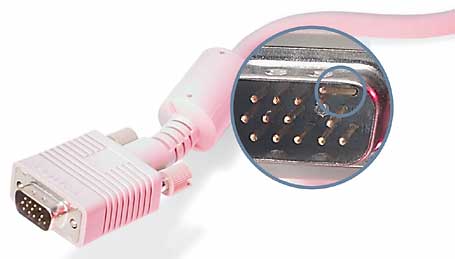
3) Manejad los accesorios y cables como si fueran vuestros. Tened cuidado de insertar los cables en la posición correcta, ya que los podemos romper si los introducimos al revés, o incluso doblar los pines del cable de video (ver figura). Esto es algo que ocurre con más frecuencia de lo que parece. Si esto ocurriera, informad al RMI para que reemplace los accesorios dañados.
4) Quedad con el compañero de la clase siguiente/anterior, con el fin de ahorrar tiempo en el montaje/desmontaje, ya que sólo tendréis que realizar una de las operaciones anteriores (es decir, 'montarlo' o 'desmontarlo').
Estos son los contenidos que veremos en la primera sesión del curso:
a) Elementos multimedia del aula: identificación de los principales componentes y periféricos: * Se realizará en un aula cualquiera que cuente con todo el equipo descrito abajo.
- El reproductor de CD/DVD.
- La televisión por satélite.
- El reproductor de video VHS
- El amplificador de audio.
- El portátil y sus cables.
- El video-proyector
- La grabadora de audio y accesorios.
- La pizarra digital y la tableta digitalizadora.
b) La pizarra digital: (introducción) * Se realizará en salón de Actos y/o Aula Plumier.
- Tipos de pizarra digital
- Puesta en marcha de la pizarra digital: configuración, apliaciones pedagógicas y uso en el aula de idiomas.
- Software de idiomas apto para la enseñanza de idiomas.
Bienvenid@ al blog oficial del Curso de gestión de recursos multimedia en el aula de idiomas organizado por el CPR de Cartagena.
Este blog servirá como diario informativo del curso. Además, incluiré material de apoyo complementario a los contenidos vistos durante las sesiones presenciales, así como cualquier otra sugerencia o idea aportada por los asistentes.
Los objetivos del curso son los siguientes:
(1) Familiarizarse con los distintos componentes multimedia a disposición del profesorado en el aula de idiomas.
(2) Configurar, poner en funcionamiento, emplear y mantener correctamente los recursos multimedia del aula.
(3) Conocer y utilizar de manera eficaz aplicaciones de software de idiomas y otros recursos multimedia online.
(4) Compartir experiencias sobre el uso de dichas tecnologías en el aula y cualquier otro software relacionado con el campo tratado.
Los contenidos aproximados que cubriré en el curso incluyen lo siguiente:
(1) Elementos multimedia del aula: identificación de los principales componentes y periféricos. El reproductor de DVD, la televisión por satélite, el reproductor de video. El amplificador de audio.
(2). El portátil y el video-proyector: Puesta en marcha y configuración. Selección de salida de video, opciones de energía, salva-pantallas y otras cosas a considerar.
(3). Creación y gestión de usuarios. Modo administrador / usuario limitado. Instalación de aplicaciones. Organización del escritorio y acceso rápido y eficaz a aplicaciones.
(4). Software de idiomas y aplicaciones online. Aplicaciones pedagógicas y uso en el aula: Diccionarios digitales. Uso de glosarios, tesauros, fonética y pronunciación. Software de idiomas. Libros de texto digitales. NEF Ipack. Creación y explotación de presentaciones powerpoint (local y online). Recursos de idiomas online. Creación (introducción) y explotación en el aula.
(5). La grabadora de audio: Configuración y puesta en marcha. Descarga local y manipulación de ficheros de audio. Aplicaciones pedagógicas y uso en aula.
(6). Tableta digitalizadora y pizarra digital. Configuración, aplicación pedagógica y uso en el aula.
Respecto a la metodología:
Las sesiones tendrán un contenido teórico inicial, y acto seguido, los asistentes llevarán a cabo diversos ejercicios/tareas para demostrar que son capaces de llevar a cabo en el aula lo aprendido de una manera rápida, práctica y eficaz. Las sesiones teóricas intercalarán pequeñas charlas en grupo, e irán ilustradas en su mayoría mediante presentaciones visuales, powerpoints y/o fotocopias de apoyo.
Este curso tiene una sola fase presencial de 20 horas de duración, distribuidas en varias sesiones (Viernes 9, 23 Octubre; 6, 20 y 27 noviembre de 2009) con horario de 9:30 a 13:30, y se impartirá exclusivamente en la EOI de Cartagena.
Podéis acceder a la convocatoria oficial pinchando aquí, e inscribiros online desde aquí.
 | Posted in »