Sesión 3 (viernes 6 de Noviembre)

Written by Teacher: Sergio on 14:29

-CONTENIDOS SESION 3-


a) En detalle: el audio en el aula de idiomas

* Se realizará en el aula Plumier

- ¿Cómo usamos el audio en el aula?
- La grabadora de audio: aplicaciones pedagógicas y uso en el aula.
- Otros accesorios de audio alternativos: reproductores MP3s y móvil.
- Descarga local de grabaciones. Formatos de audio WAV y MP3. Calidad de grabación.
- Manipulación de archivos de audio: Audacity, Winamp + plug-in Pacemaker
- Sitios web para descarga y almacenamiento de archivos de audio: Goear.com


b) Blogs: introducción
 * Se realizará en el aula Plumier

- Aplicaciones didácticas de los blogs.

- Creación y configuración de un blog para uso didáctico
- Inserción de entradas.
- Enlaces e imágenes.

- Personalización del menú lateral: inserción de 'gadgets'

Software de Idiomas: Phonmap

Written by Teacher: Sergio on 16:45


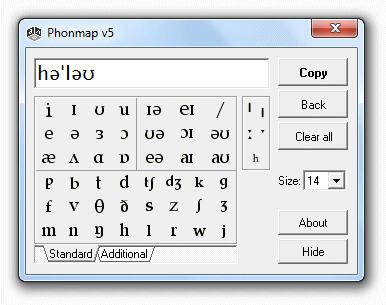
Phonmap es una sencilla utilidad para escribir fácilmente la transcripción fonética de las palabras sin tener que volvernos locos para encontrar las fuentes necesarias.

Tan sólo se necesita instalar el programa, ejecutarlo y pinchar con el ratón en los diversos simbolos fonéticos hasta tener la secuencia deseada. Una vez obtenida, la copiaremos y pegaremos en el documento que estemos redactando.

Podéis descargar una versión de prueba pinchando aquí.

Software de Idiomas: Word Magic

Written by Teacher: Sergio on 16:45


En la página web de Word Magic podemos leer esta información acerca de sus productos:

"Con las aplicaciones de tendrá acceso a algunas de las herramientas más proactivas para Inglés como Segunda Lengua (ESL) y Español Como Segunda Lengua (SSL) en el par Inglés-Español. Van desde traductores Inglés-Español hasta diccionarios, con capacidades de traducción e interactivas especiales para (y orientadas a) el estudio de sintaxis y gramática, además del uso de frases idiomáticas y verbales. También son útiles para cualquier persona que necesite traducción de calidad a su alcance.

Hemos confeccionado estos paquetes que hacen del aprendizaje y la enseñanza del inglés o el español una experiencia seria y a la vez divertida, tanto para profesores como para estudiantes. Los paquetes fueron diseñados con sus necesidades en mente, ¡pero no dude en solicitarnos un paquete hecho a la medida! Puede descargar cualquiera de estos paquetes para una prueba gratuita de 15 días, ¡sin costo alguno!"

Mención especial merecen sus diccionarios:

Diccionarios Inglés-Español: Miles de traducciones y sinónimos en el campo que necesite: Referencia General, Leyes, Negocios e Informática, y un Diccionario Médico de 300,000+ entradas con definiciones. Además: Accesorios - Imágenes, Comandos de Voz, y muchos más.

He tenido la oportunidad de usar algunos de estos diccionarios (negocios, leyes e informática, más concretamente), y realmente son espectaculares.

La pena es que, una vez más, son del par de idiomas inglés-español

Software de Idiomas: Euro+ Reward

Written by Teacher: Sergio on 16:45


REWARD es un software de idiomas para aprender inglés* que combina REWARD - un curso multi-nivel para jóvenes y adultos-, con una aplicación multimedia de gran calidad.

Incluye un amplio abanico de actividades, video lecciones, tests de progreso... todo ello en un vistoso interfaz visual que hacen de este programa una herramienta eficaz para el estudiante del idioma. El software es capaz de monitorizar de manera inteligente el progreso del alumno, entrenar la pronunciación, y además posee un módulo para el desarrollo del vocabulario.


REWARD está diseñado para guiar al alumno desde su  primer contacto con el inglés, llegando a alcanzar un uso competente de la lengua. El contexto intercultural de REWARD proporciona un input motivador y fomenta la discusión, convirtiendo el aprendizaje en una herramienta interesante y relevante para el mundo actual.

* En mis búsquedas también encontré una versión de REWARD para aprender alemán, pero está destinada a estudiantes polacos, así que algunos menús, opciones, diccionario, etc. aparecen en checo, lo cual hace inútil su uso en nuestras escuelas.


En la sesión presencial os mostraré esta potente aplicación, y analizaremos su viabilidad y puesta en funcionamiento en un laboratorio de idiomas.

Software de Idiomas: Rosetta Stone

Written by Teacher: Sergio on 16:45


Rosetta Stone es un revolucionario y eficaz software para aprender idiomas mediante un método simplísimo: emparejar palabras pronunciadas por hablantes nativos con imágenes claras de la vida real, de modo que se recrea el modo en el que aprendemos una lengua materna. Este método no busca memorizar ni traducir, sino vivir, pensar y hablar en un nuevo idioma.

Los packs de idiomas de Rosetta Stone son infinitos, y están disponibles en varios niveles. Por supuesto, incluyen los idiomas que impartimos en nuestras escuelas.

Inglés (Británico)
Inglés (Estadounidense)
Francés
Alemán
Italiano
Arabe
Chino (Mandarín)

Si dudáis de este método, en su web disponen de una demo en el idioma sueco. Probadlo y ya me diréis.

En la sesión presencial os mostraré el programa en vivo y en directo, y probaremos el método usando los dos primeros niveles de Alemán.

ALGUNAS REFLEXIONES:
¿Créeis que es útil este método?
¿Qué ventajas tiene?
¿Qué desventajas tiene?
¿Sería factible (no sólo en el plano económico) implantarlo en el Aula Plumier/Laboratorio de Idiomas?

Recursos: La grabadora de audio

Written by Teacher: Sergio on 18:29


Como bien sabéis, nuestro centro cuenta con varias grabadoras de audio Sony similares a las que se muestra en la imagen. Hasta ahora, su principal finalidad ha sido la de grabar las pruebas de expresión oral, especialmente en los cursos certificadores. Pero... ¿tiene alguna otra utilidad pedagógica?

En la Sesión 2 discutiremos la utilidad práctica real de la grabadora de audio y los posibles problemas que puedan surgir a la hora de manejar nuestras grabaciones. Además, analizaremos algunas utilidades de reproducción y edición de audio con las que sacaremos un mejor partido a nuestros archivos de audio digitales.

El manejo de la grabadora de audio es muy sencillo. Si queréis saber más sobre la grabadora Sony y el programa que incluye, el Digital Voice Editor, nada mejor que leerse un buen manual de uso :)

Sesión 2 (viernes 23 de Octubre)

Written by Teacher: Sergio on 17:51

Hola,

Estos son los contenidos que veremos en la segunda sesión del curso y que por cuestiones técnicas no pudimos ver en la primera.

ATENCION:

Esta sesión tendrá lugar en el AULA 15 (al lado de la Plumier), ya que tendremos más espacio y el aula cuenta con enchufes para conectar todos los portátiles.

En principio no tendremos acceso a internet, aunque no es necesario para esta sesión.


- CONTENIDOS SESION 2 -


En detalle: el portátil y el video-proyector: 
* Aula 15
- Etiquetado e identificación del portátil y accesorios.
- Montaje y puesta en funcionamiento.
- Creación y gestión de usuarios. Modo administrador / usuario limitado.
- Selección de salida de video, opciones de energía, salva-pantallas y otras cosas a considerar.
- Instalación de utilidades: diccionarios electrónicos, software de idiomas, herramientas de video/audio, etc.
- Organización del escritorio y acceso rápido y eficaz a aplicaciones.


IMPORTANTE:
Como os comenté, para esta sesión será necesario subir los portátiles de las aulas para proceder a su correcta configuración, instalación de aplicaciones, diccionarios, etc.

PDIs: Pizarra Interactiva por 50€

Written by Teacher: Sergio on 19:21

Johnny Chung Lee es un hacker de la Wii. Hoy, en la conferencia de inauguración del Intel Developer Foum, Johnny ha subido al escenario para mostrar otro de sus inventos: la pizarra interactiva de 50 euros.

Sólo hace falta un proyector, el mando de la Wii y un emisor de luz infrarroja, preferiblemente instalado en la punta de un rotulador de pizarra —por darle un toque clásico- y con un botón que actúe como un click del ratón. El mando recoge la posición en el espacio de la luz y transforma cualquier superficie en una pizarra interactiva. El software necesario puede descargarse desde su página web. Aquí tienen un vídeo que explica el funcionamiento:


Un modelo comercial similar —por ejemplo, el eBeam, que se instala sobre pizarras convencionales- cuesta cerca de 1.000 euros. Gracias a que el mando de la Wii es capaz de detectar y seguir más de un punto de luz —hasta 4-, con el método de Lee se pueden usar más rotuladores de forma simultánea y realizar gestos de control similares a los del iPhone —"pellizcar" para alejar o acercar una imagen o rotar una foto de forma sencilla-.

Es algo más rudimentario que las soluciones "profesionales", pero también simple, efectivo y barato… ¿qué más se puede pedir?


Fuentes:
http://navegante2.elmundo.es/navegante/2008/08/19/gadgetoblog/1219164577.html
http://www.cs.cmu.edu/~johnny/projects/wii/
http://www.e-beam.com/

PDIs: Hitachi Starboard Fx

Written by Teacher: Sergio on 19:17


Una de las pizarras digitales con las que cuenta nuestra escuela es la Hitachi Starboard Fx. Podéis encontrar más información en los enlaces de abajo:

Página oficial:
Starboard FX

Folleto publicitario:
Starboard FX

Manual del producto:
Starboard FX

Software:
Página de descargas

PDIs: Interwrite Pad

Written by Teacher: Sergio on 19:16


 Nuestra escuela cuenta con una tableta digital Interwrite Pad que se puede utilizar para anotar cosas en cualquier parte de la clase y visualizarlas al mismo tiempo en la pantalla del proyector. Esta tableta funciona con una batería recargable y hay que asegurarse de que esté cargada antes de empezar a usarla. Tiene una autonomía de unas 8 horas, y pasa automáticamente a un modo stand-by si no la estamos usando.

La conexión entre la tableta y el portátil se hace mediante Bluetooth, y por ello incorpora un adaptador para realizar dicha conexión con el portátil / PC.

Requiere cierto tiempo acostumbrarse a su manejo, pero habrá profesores que encuentren divertido su uso y que incluso les ahorre tiempo. Si se aprovechan todas sus funciones puede llegar a ser hasta divertida de usar, pero en lo que a mí respecta, me quita tiempo y eficacia.

En la sesión presencial veremos una demostración de su uso y sus posibilidades. Vosotros decidiréis si, al final, resulta práctica para nuestra docencia o no.

PDIs: Todo sobre las PDIs (Educarm)

Written by Teacher: Sergio on 19:15

Introducción de Javier Ayerbe, publicado en Educarm

Claves para una óptima utilización de las Pizarras Digitales Interactivas

Las Pizarras Digitales Interactivas o PDI son ya una realidad en prácticamente todas las escuelas y en poco tiempo se ha hecho casi imprescindible para muchos maestros, profesores y alumnos que las utilizan a diario. Sin embargo en algunos centros, a pesar de disponer de este equipamiento, no se le está sacando todo el partido posible.

Varios pueden ser los motivos de esta infrautilización:
- Falla la Instalación. La PDI deben estar instaladas de forma fija en el aula, preferiblemente con el Video proyector en el techo y evitando cables sueltos por el suelo. Usar el equipo debe ser algo tan sencillo como encender el video proyector y el ordenador.

- No se ha impartido ningún tipo de Formación al profesorado. Un curso inicial de 4 o 6 horas nos asegura que el profesorado conoce el funcionamiento básico del equipo, usar una PDI es algo sencillo pero es necesario realizar una mínima formación inicial.

- No se dispone de Contenidos digitales curriculares adecuados para cada asignatura. Las editoriales tradicionales cada vez tienen más material y afortunadamente ya existe una editorial que ha creado libros digitales para la ESO, se llama www.digital-text.com y está marcando el camino de lo que en el futuro será el libro de texto.

Educarm pone a disposición del profesorado un gran archivo con toda la información que necesitáis saber sobre las Pizarras Digitales Interactivas (PDIs).

A continuación os añado una lista de enlaces que os facilitarán vuestras consultas:

Información General (Qué son, qué tipos hay, para que sirven, etc.)
Recursos (aunque la mayoría son para Primaria y Secundaria)
Experiencias con PDIs
Manuales (Imprescindible)
Videos

Si os cuesta entender de lo que estoy hablando podéis ver el siguiente video que os ayudará a comprender el concepto de PDI:


Portátil y proyector: Puesta en funcionamiento

Written by Teacher: Sergio on 11:00

Hola,

Os he preparado esta presentación Powerpoint para que aprendáis a montar el portátil y hacerlo funcionar junto con el proyector:


Si os sirve de ayuda, podéis ver esta presentación en la pantalla del propio portátil al mismo tiempo que montáis todo el tinglado. Una vez tengáis práctica, el portátil se puede quedar montado en tan sólo dos o tres minutos, y se tarda prácticamente lo mismo en desmontarlo.

CONSEJOS:

1) Seguid cuidadosamente todos los pasos e indicaciones, asegurandoos de que todos los cables estén firmemente encajados en sus correspondientes conexiones.

2) Recordad que el RMI no estará las 24 horas para atenderos. Ante todo, es un profesor más del centro, y fuera de sus horas de RMI  no podrá ayudaros. Acudid a él o a otro compañero más experto sólo en caso de haber seguido todos los pasos y el equipo siga sin funcionar.


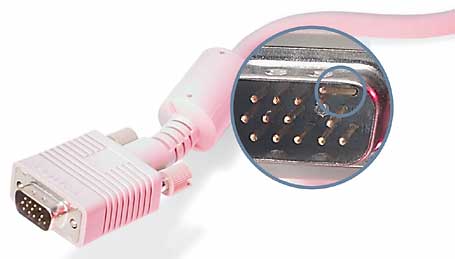
3)  Manejad los accesorios y cables como si fueran vuestros. Tened cuidado de insertar los cables en la posición correcta, ya que los podemos romper si los introducimos al revés, o incluso doblar los pines del cable de video (ver figura). Esto es algo que ocurre con más frecuencia de lo que parece. Si esto ocurriera, informad al RMI para que reemplace los accesorios dañados.


4) Quedad con el compañero de la clase siguiente/anterior, con el fin de ahorrar tiempo en el montaje/desmontaje, ya que sólo tendréis que realizar una de las operaciones anteriores (es decir, 'montarlo' o 'desmontarlo').

Sesión 1 (viernes 9 de Octubre)

Written by Teacher: Sergio on 10:55

Hola,

Estos son los contenidos que veremos en la primera sesión del curso:

a) Elementos multimedia del aula: identificación de los principales componentes y periféricos:
* Se realizará en un aula cualquiera que cuente con todo el equipo descrito abajo.

- El reproductor de CD/DVD.
- La televisión por satélite.
- El reproductor de video VHS
- El amplificador de audio.
- El portátil y sus cables.
- El video-proyector
- La grabadora de audio y accesorios.
- La pizarra digital y la tableta digitalizadora.


b) La pizarra digital: (introducción)
* Se realizará en salón de Actos y/o Aula Plumier. 

- Tipos de pizarra digital
- Puesta en marcha de la pizarra digital: configuración, apliaciones pedagógicas y uso en el aula de idiomas.
- Software de idiomas apto para la enseñanza de idiomas.

CALENDARIO

OCTUBRE: Viernes 9 y 23
NOVIEMBRE: Viernes 6, 20 y 27

HORARIO: 9:30 a 13:30


Want to subscribe?

Subscribe in a reader.